
Apps › PaperFolio for Kobo
PaperFolio for Kobo
Obsidian 外掛頁 ・ GitHub ・ 回報問題
把 Kobo 的畫線乾淨地匯入 Obsidian:一本書一則筆記,依真實閱讀順序排列、用真章節名分組,而且你自己寫的東西完全不會被動到。
支援用 USB 連接 Kobo 電子書閱讀器、Kobo 電腦版 App(不用插線),也可以選擇走區網,讓 Kobo 上點一下就把畫線傳過來。
桌面版專用。所有資料都留在你自己的電腦:沒有帳號、沒有伺服器、沒有任何追蹤。
為什麼再做一個 Kobo 外掛
多數匯入工具只是把畫線倒成一長串。PaperFolio 在意的是「幾個月後回頭看,這份筆記還不好用」:
-
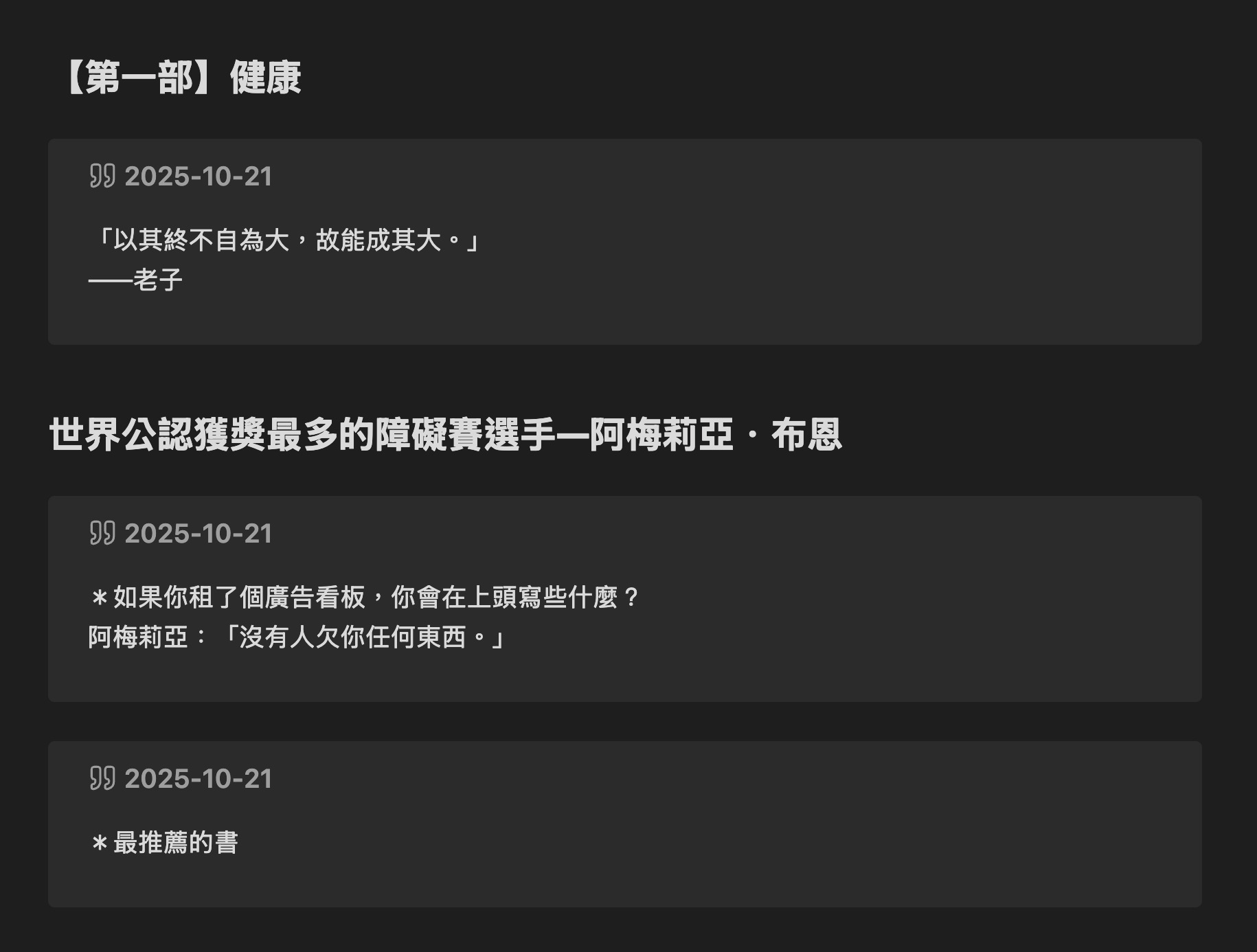
真實閱讀順序:畫線依照它在書中的位置排序,不是依你畫線的時間。回頭補畫前面的段落,不會被丟到最後面。
-
真章節名:章節來自書的目錄,而不是
bodymatter_0_5.xhtml這種內部檔名。商店書若在資料庫裡沒有目錄資料,會去讀書本身的 EPUB 把真章節名找回來。 -
你的手寫心得受保護:自動產生的內容包在哨兵區塊裡,重新同步只會重寫那個區塊,你寫在區塊外的總結永遠不會被動。
-
同時讀多個來源:連接的 Kobo 與 Kobo 電腦版 App 會在同一次同步中合併,兩邊畫的線都會進來。
功能
-
一本書一則筆記,含 frontmatter(書名、作者、ISBN、日期)。
-
畫線呈現風格:callout、引用區塊、條列,三選一。
-
依章節分組;可選擇顯示日期與顏色標籤。
-
增量更新、自動去重——重新同步不會把你的筆記洗版。
-
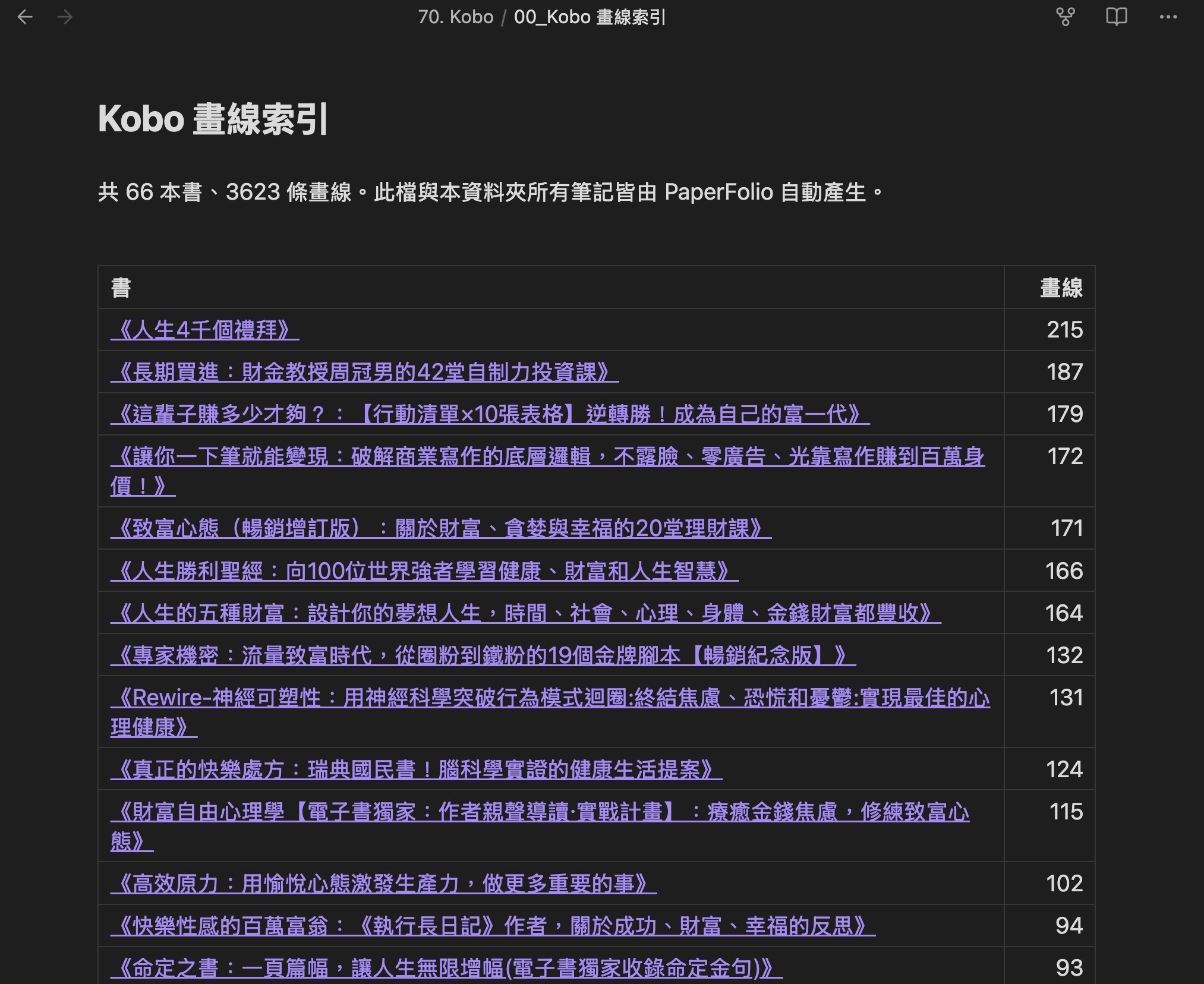
自動產生索引筆記,依畫線數列出所有書。
-
匯入門檻:只有零星一兩條畫線的書可以自動略過。
-
折頁為選配(只記位置——Kobo 本身沒有存折頁的文字)。
-
介面與筆記支援英文與繁體中文,預設跟著 Obsidian 的語言走。
三種來源
可以任意搭配,一次同步就會全部合併。
一、用 USB 連接 Kobo
把 Kobo 插上電腦、等它掛載,然後點左側的圖示,或執行命令「同步 Kobo 畫線到 Obsidian」。外掛會自動偵測預設的掛載路徑,你也可以自己指定 KoboReader.sqlite 的位置。
二、Kobo 電腦版 App(不用插線)
如果你在電腦上用 Kobo App 讀書,那邊畫的線也會一起匯入。外掛會自動偵測它的本機資料庫;設定留空就是自動偵測,填 off 則停用這個來源。
三、區網無線(選配,預設關閉)
韌體更新會把這套清掉。 Kobo 更新韌體時會清空
.adds/,NickelMenu 與本外掛的腳本會一起消失,同步按鈕就這樣不見了。重裝 NickelMenu,再重新產生一次安裝包即可。(2026-08-31 實測:NickelMenu v0.6.0 在韌體 4.45.23697 上可用。)插 USB 同步不受影響。
Obsidian 開著的時候,外掛可以聽一個埠,讓同一個 WiFi 的 Kobo 點一下就把畫線推過來,完全不用線。
-
在設定裡打開「無線接收(區網)」。作業系統可能會問是否允許接受連線。
-
設定頁會顯示你的同步位址(例如
http://192.168.1.20:8321/sync)與一組密鑰。 -
在 Kobo 上用 NickelMenu 加一顆按鈕,執行一個小腳本把
KoboReader.sqlite帶著密鑰上傳到那個位址。詳見kobo/INSTALL.md。
章節名會從先前的 USB 同步快取起來,所以無線同步雖然讀不到 EPUB,一樣保有完整的章節分組。
查過的單字(選配,預設關閉)
Kobo 可以把你用內建字典查過的字存下來。先在閱讀器上打開 更多 > Beta 功能 > My Words,沒開的話那份清單永遠是空的。接著在這裡打開 單字 > 同步查過的單字,之後每次同步都會把那些字寫進 <輸出資料夾>/.kobo-words.json,給生詞本外掛(例如 WordFolio)匯入成生詞卡。
先查字,再畫線
Kobo 上只要文字被選取了就查不了字——選取會把長按接管掉。所以讀書時的順序是:長按查字 → 看完關掉 → 再把那一句畫起來。
順序之所以重要,是因為 Kobo 只存那個字,不存它出自哪一句。PaperFolio 會依這個順序把句子找回來:
-
從你的畫線找。 畫線的文字存在 Kobo 的資料庫裡,所以加密的商店書一樣有效。
-
從書檔找:Kobo 插著線(或那本書在你的 Kobo 電腦版書庫裡),而且書本身沒有 DRM。商店書通常是加密的;這個外掛不會、也不試圖解開任何加密。
兩邊都沒有的話,字一樣會同步進來,只是那張卡沒有例句——之後某次同步找到了會再補上。
設定
| 設定 | 說明 |
|---|---|
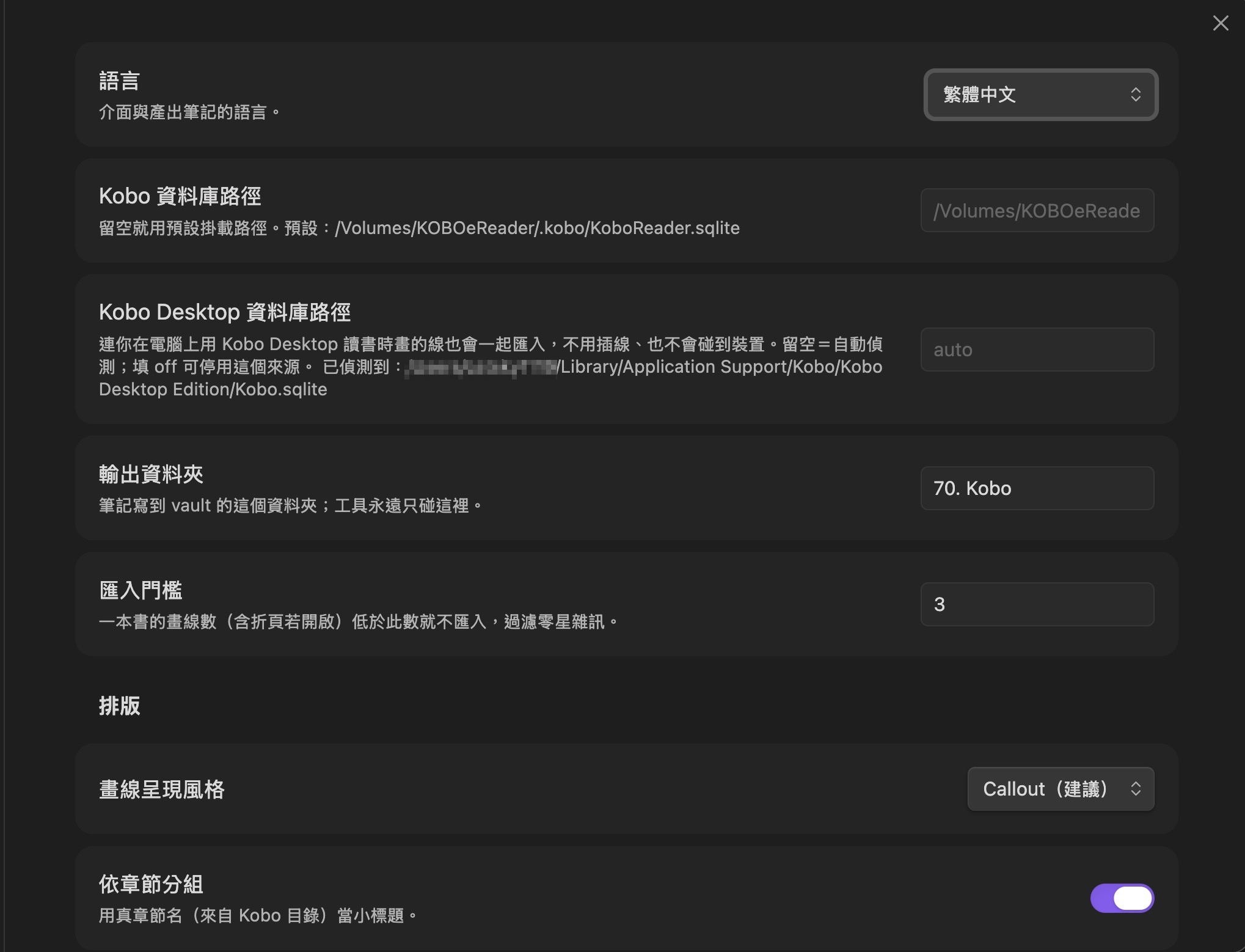
| 語言 | 介面與筆記語言(自動/English/繁體中文) |
| Kobo 資料庫路徑 | 留空=預設掛載路徑 |
| Kobo Desktop 資料庫路徑 | 留空=自動偵測,填 off=停用 |
| 輸出資料夾 | 外掛唯一會寫入的資料夾 |
| 匯入門檻 | 畫線數低於此值的書就略過 |
| 畫線呈現風格 | Callout / 引用區塊 / 條列 |
| 依章節分組、顯示日期、顏色轉標籤、檔名格式 | 排版相關 |
| 匯入折頁、折頁標籤 | 折頁(預設關閉) |
| 無線接收 | 啟用、埠、密鑰、同步位址 |
你的筆記會怎麼被更新
自動產生的畫線會包在哨兵區塊裡:
# 書名

你寫在這裡的任何東西都是你的,永遠不會被修改。

<!-- KOBO:START 自動維護,勿手改此區塊內文字 -->
...自動產生的畫線...
<!-- KOBO:END -->
重新同步只會替換兩個標記之間的內容,並更新 frontmatter 裡的 last_synced。區塊以外的部分,完全維持你原本寫的樣子。
隱私與安全
-
資料不會離開你的電腦:外掛不會對外發出任何網路請求,也沒有任何遙測。沒有帳號,不經過任何第三方服務。
-
絕不修改你的 Kobo:資料庫只會被讀進記憶體解析,外掛從不寫入你的裝置。
-
關於讀取 vault 以外的檔案:因為 Kobo 的資料庫本來就存在裝置上(或電腦版 App 的資料夾裡),外掛需要直接讀那些路徑。但寫入只會發生在你的 vault 裡,而且只寫進你指定的輸出資料夾。
-
無線接收預設是關閉的:啟用後它會綁定
0.0.0.0,讓同一個區網的裝置連得到——這是 Kobo 能一鍵同步的必要條件。它由一組隨機產生的密鑰保護(放在X-PaperFolio-Token標頭),只接受POST /sync上傳 SQLite 檔(上限 200 MB)以及GET /ping健康檢查;Obsidian 關閉或設定關掉時就會停止。 -
桌面版專用(
isDesktopOnly: true),因為讀取資料庫與執行選配的接收端需要用到 Node 的 API(fs、http、os、crypto)。
疑難排解
-
出現「找不到 Kobo 資料庫」:確認 Kobo 已經掛載,或到設定裡指定路徑。
-
無線同步沒收到:確認 Obsidian 開著且接收功能已啟用、兩台裝置在同一個網路,以及 Kobo 腳本裡的位址與密鑰跟設定頁一致。
-
IP 變了:家用路由器會換發位址,把 Kobo 腳本裡的位址更新即可;或在路由器把電腦設成固定 IP 一勞永逸。
-
資料庫損壞:如果 Kobo 的資料庫顯示損毀,通常可以用
sqlite3 壞檔.sqlite ".recover" | sqlite3 救回.sqlite搶救,再把外掛的路徑指向搶救出來的檔案來匯入。
致謝
SQLite 解析使用 sql.js;讀取 EPUB 目錄使用 fflate。兩者皆為 MIT 授權。
Kobo 是 Rakuten Kobo Inc. 的商標。本專案與 Rakuten Kobo Inc. 無任何從屬或背書關係。
授權
MIT,見 LICENSE。